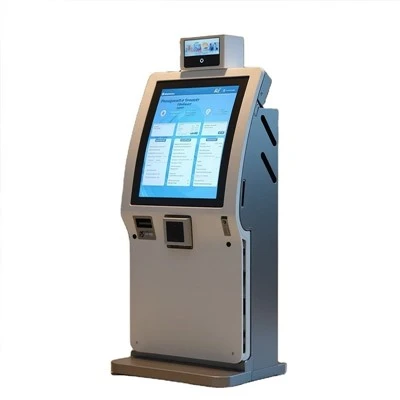
In qualità di fornitore di display per chioschi in grandi quantità, capisco che incontrare problemi con questi dispositivi possa essere frustrante per i nostri clienti. In questo post del blog condividerò alcuni suggerimenti pratici su come risolvere i problemi comuni con i display dei chioschi in blocco.
1. Problemi di visualizzazione
Schermo tremolante
Uno dei problemi più comuni è lo sfarfallio dello schermo. Ciò può essere causato da diversi fattori, come cavi allentati, un alimentatore difettoso o un problema con il pannello dello schermo stesso.
- Controllare i cavi: Inizia assicurandoti che tutti i cavi che collegano il display del chiosco alla fonte di alimentazione e al computer siano collegati saldamente. I cavi allentati possono causare un'alimentazione intermittente, con conseguente sfarfallio dello schermo. Se trovi cavi allentati, scollegali e ricollegali saldamente.
- Ispezionare l'alimentatore: Anche un'alimentazione difettosa può causare sfarfallio dello schermo. Controlla se l'alimentatore funziona correttamente. Puoi provare a utilizzare un alimentatore diverso per vedere se il problema persiste. Se il nuovo alimentatore risolve il problema, è probabile che il colpevole sia l'alimentatore originale.
- Testare il pannello dello schermo: Se i cavi e l'alimentatore sono a posto, il problema potrebbe risiedere nel pannello dello schermo. Puoi provare a collegare il display del chiosco a un altro computer per vedere se lo sfarfallio persiste. In tal caso, il pannello dello schermo potrebbe essere difettoso e potrebbe essere necessario sostituirlo.
Pixel morti
I pixel morti sono piccoli punti che non rispondono sullo schermo del display. Possono essere causati da difetti di fabbricazione o danni fisici al pannello del display.
- Utilizza un software per la correzione dei pixel: Sono disponibili online diversi programmi software per la correzione dei pixel. Questi programmi funzionano cambiando rapidamente il colore dei pixel sullo schermo, il che a volte può far rivivere i pixel morti. Scarica un software affidabile per la correzione dei pixel ed eseguilo sul display del chiosco.
- Contattare il produttore: se il software di correzione dei pixel non funziona e disponi di un display per chioschi relativamente nuovo, contatta il produttore. Molti produttori offrono garanzie che coprono i pixel morti e potrebbero essere in grado di sostituire il pannello dello schermo.
Distorsione del colore
La distorsione del colore può far sì che le immagini e il testo sul display del chiosco sembrino sbiaditi o abbiano colori errati.
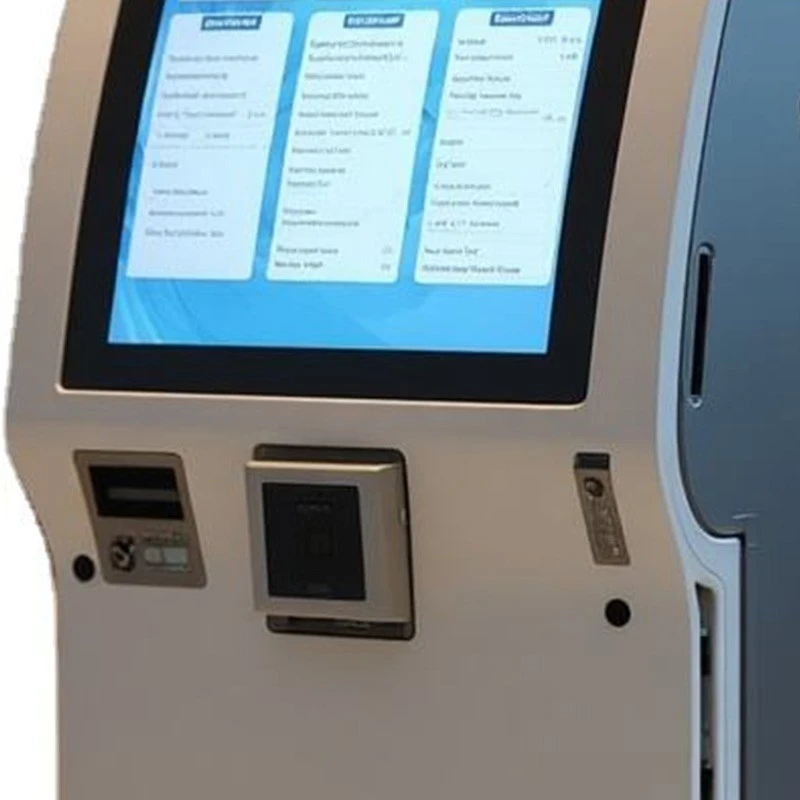
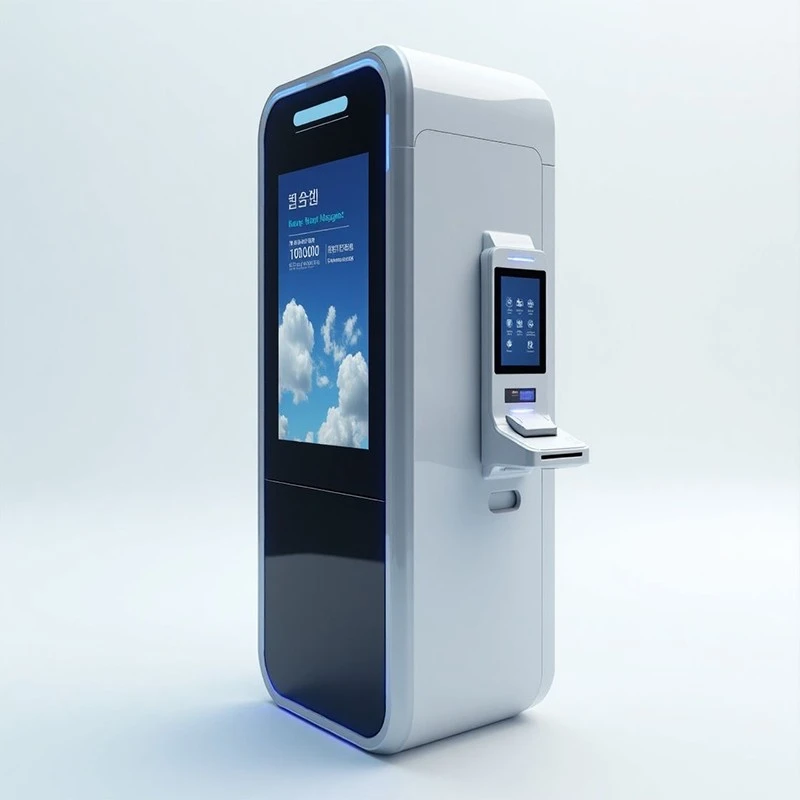
- Regola le impostazioni del colore: La maggior parte dei display dei chioschi dispone di impostazioni di regolazione del colore integrate. È possibile accedere a queste impostazioni tramite il menu del display. Prova a regolare la luminosità, il contrasto, la saturazione e la temperatura del colore per vedere se riesci a correggere la distorsione del colore.
- Controlla la scheda grafica: Se la regolazione delle impostazioni dello schermo non funziona, il problema potrebbe riguardare la scheda grafica del computer collegato allo schermo del chiosco. Assicurati che i driver della scheda grafica siano aggiornati. Puoi visitare il sito Web del produttore per scaricare i driver più recenti per la tua scheda grafica.
2. Problemi relativi al touchscreen
Touchscreen che non risponde
Un touchscreen che non risponde è un grosso problema poiché rende il display del chiosco inutilizzabile per le applicazioni interattive.
- Pulisci il touchscreen: Sporco, polvere e impronte digitali sul touchscreen possono interferire con la sua funzionalità. Utilizzare un panno morbido e privo di lanugine e una soluzione detergente delicata per pulire il touchscreen. Evitare l'uso di materiali abrasivi o prodotti chimici aggressivi poiché possono danneggiare il touchscreen.
- Calibrare il touchscreen: La maggior parte dei chioschi touchscreen consente di calibrare il touchscreen. Questo processo garantisce che il touchscreen registri accuratamente gli input tattili. Fare riferimento al manuale utente del display del chiosco per scoprire come calibrare il touchscreen.
- Controllare il controller del touchscreen: Se la pulizia e la calibrazione del touchscreen non funzionano, il problema potrebbe riguardare il controller del touchscreen. Il controller touchscreen è un dispositivo che traduce gli input tattili in segnali digitali. Puoi provare a riavviare il display del chiosco e il computer ad esso collegato. Se il problema persiste, potrebbe essere necessario sostituire il controller del touchscreen.
Ingressi tattili imprecisi
A volte, il touchscreen potrebbe registrare gli input tattili nel posto sbagliato.
- Ricalibrare il touchscreen: Come accennato in precedenza, la calibrazione può aiutare a correggere input tattili imprecisi. Assicurati di seguire attentamente il processo di calibrazione, poiché una calibrazione errata può portare a ulteriori problemi.
- Verificare la presenza di conflitti software: Potrebbero esserci conflitti software tra il driver del touchscreen e altre applicazioni in esecuzione sul computer. Prova a chiudere tutte le applicazioni non necessarie e verifica se la precisione dell'input tocco migliora. In tal caso, una delle applicazioni potrebbe causare il conflitto.
3. Problemi di software e connettività
Prestazioni lente
Le prestazioni lente possono rendere il display del chiosco insensibile e frustrante da usare.
- Controlla le risorse di sistema: le prestazioni del display del chiosco possono essere influenzate dalle risorse di sistema disponibili, come CPU, memoria e spazio su disco. Apri il task manager sul computer connesso al display del chiosco e controlla l'utilizzo delle risorse. Se l'utilizzo della CPU o della memoria è costantemente elevato, potrebbe essere necessario chiudere alcune applicazioni o aggiornare l'hardware.
- Aggiorna il sistema operativo e il software: sistemi operativi e software obsoleti possono causare problemi di prestazioni. Assicurati che il sistema operativo e tutte le applicazioni in esecuzione sul display del chiosco siano aggiornati. Di solito è possibile farlo tramite i meccanismi di aggiornamento integrati del sistema operativo e del software.
Problemi di connettività
I display dei chioschi spesso devono essere collegati a reti, stampanti o altri dispositivi. I problemi di connettività possono impedire il corretto funzionamento del chiosco.
- Controlla le impostazioni di rete: se il display del chiosco ha problemi di connessione alla rete, controlla le impostazioni di rete. Assicurati che la connessione Wi-Fi o Ethernet sia configurata correttamente e che il display del chiosco si trovi nel raggio di portata della rete. Puoi anche provare a riavviare il router e il display del chiosco.
- Verificare le connessioni del dispositivo: se il display del chiosco è collegato ad altri dispositivi, come le stampanti, controllare le connessioni. Assicurati che i cavi siano collegati saldamente e che i dispositivi siano accesi e configurati correttamente.
4. Problemi hardware
Surriscaldamento
Il surriscaldamento può causare lo spegnimento imprevisto del display del chiosco o problemi di prestazioni.
- Controllare la ventilazione: assicurarsi che il display del chiosco abbia una ventilazione adeguata. Rimuovere eventuali oggetti che potrebbero bloccare le porte di ventilazione. Se il display del chiosco è installato in uno spazio chiuso, prendi in considerazione l'aggiunta di un'ulteriore ventilazione, come un ventilatore.
- Pulire i componenti interni: Con il tempo polvere e detriti possono accumularsi all'interno del display del chiosco, impedendo la dissipazione del calore. È possibile utilizzare aria compressa per pulire i componenti interni, come ventole e dissipatori di calore. Tuttavia, fare attenzione a non danneggiare nessuno dei componenti.
Guasti hardware
I guasti hardware, come un disco rigido guasto o una scheda madre malfunzionante, possono essere più gravi e richiedere una riparazione professionale.
- Diagnosticare il problema: utilizzare strumenti diagnostici per identificare il componente hardware difettoso. Molti computer dispongono di strumenti diagnostici integrati oppure è possibile utilizzare software diagnostico di terze parti. Una volta individuato il componente difettoso potrai decidere se sostituirlo tu stesso o rivolgerti ad un tecnico professionista.
In conclusione, la risoluzione dei problemi comuni con i display dei chioschi in blocco richiede un approccio sistematico. Seguendo i passaggi sopra descritti, spesso puoi identificare e risolvere i problemi da solo. Tuttavia, se riscontri problemi che non riesci a risolvere, non esitare a contattarci. In qualità di fornitore leader diChiosco con display touchscreen Android Smart Service,Display interattivo per chioschi di biglietteria self-service, EDisplay di soluzioni per chioschi interattivi per reception self-service, disponiamo di un team di tecnici esperti in grado di fornirti supporto e assistenza professionale. Se hai bisogno di aiuto per l'installazione, la manutenzione o la risoluzione dei problemi, siamo qui per garantire che i display dei tuoi chioschi funzionino senza intoppi. Se sei interessato all'acquisto di espositori per chioschi sfusi o hai domande sui nostri prodotti e servizi, non esitare a contattarci per le trattative di approvvigionamento.
Riferimenti
- Guide per la risoluzione dei problemi del computer
- Manuali utente del produttore del display per chioschi
- Risorse online sulla tecnologia display e touchscreen